2016年7月14日木曜日

 Microsoftは「Windows 10」を、更新プログラムの定期配信と新機能の随時配信が特徴の「サービス」として提供したいと考えている。
アクティブ時間の設定画面 Microsoftの主張どおり、Windows 10はある意味ではサービスである。しかし、複雑に錯綜する膨大なコードの集合体であり、暗黙的な後方互換性が確保されているという点において、以前のWindowsと実質的には同じものだ。Windows 10のセールスポイントである「新機能の随時配信」は、より高い頻度で新機能が追加されるという意味である。これは毎月配信される従来の累積的な品質更新プログラムと区別するため、「機能アップデート」と呼ばれている。
 Windows 10は7月29日にリリース1周年を迎える。その4日後にあたる8月2日、Windows 10を実行中の3億5000万台に及ぶPCに対し、大規模な機能アップデート「Anniversary Update」の配信が開始される予定だ。


 Anniversary Update(正式なバージョンは「1607」)では、従来のサービスパックが色あせるほどの大規模な改善が行われる。そんなAnniversary Updateの新機能を、最新のプレビュー版に基づいて紹介しよう。

アップデートの労力


 「Windows as a Service(サービスとしてのWindows)」であるWindows 10の不満点は、大規模な機能アップデートのインストールを頻繁に強いられることだ。筆者はこの数週間にわたり、Windows Insider Programで提供される最新のプレビュー版を、新旧入り交じる十数台のPCにインストールした。比較的新しいCPUとSSDを搭載した最近のPCでは、アップデート自体の所要時間は20分から25分程度だった(これにはダウンロードに要する時間は含めていない)。

 バージョン1607では月例の累積的な更新プログラムの扱いが大きく変更される。自動更新を延期する機能は、このバージョンでも提供されない(「Windows Update for Business」のポリシー設定を使用する場合を除く)。だが、1日の中でPCを使用している時間を、「アクティブ時間」として最大12時間まで設定できるようになる。


 アクティブ時間に設定した時間帯はWindows 10の自動更新が無効化され、作業を中断される煩わしさから解放される(少なくとも理論的には)。ダウンロードが完了した未インストールの更新プログラムがある場合は、インストールする時刻を手動で設定できる。

「Office 2016」で何が変わった?--生産性を上げる10の特長

 Microsoftが「Office 2016」を9月22日にリリースした。一見しただけでは、「Office 2013」との大きな違いは分からないかもしれない。しかし、詳しく見ていくと、生産性向上に役立つ興味深い新機能が見えてくる。
 クラウドコンピューティングから得られる恩恵が取り沙汰され始めてからかなりの時間が経つが、Office 2016はその恩恵を実現することを目指した製品だ。Office 2016はクラウドベースの、モバイルでも利用できるOfficeに期待されるものを実現すべく設計されている。Office 2016が本当によいものかを判断するには、もう少し待つ必要があるが、これまでのレビューでは好評を得ているようだ。
 この記事では、Officeソフトの決定版としてMicrosoftが世に出したOffice 2016が提供する、10の新機能や特長を紹介する。

1.リアルタイム共同編集

共同編集機能は多くのOfficeソフトでかなり前から取り入れられていたが、Office 2016ではそれをリアルタイムで行えるようになっている。これは、共同作業をしている相手が、「Word」の文書や「PowerPoint」のプレゼンテーションで、何をしているかが見えるということだ。そして逆に、自分のやっていることも相手に見える。この機能は、どこからでも、どのデバイスからでも使うことができる。

2.OneNoteのノートブック共有

「OneNote」はMicrosoft Officeの中でも特に便利なアプリケーションの1つだが、評価されていないアプリでもある。Office 2016では、OneNoteのノートブックを、好きなだけ多くの相手と共有できるようになった。OneNoteはテキスト、画像、ワークシート、電子メールを含む、およそ思いつくあらゆる種類の文書を扱えるため、同じプロジェクトに取り組んでいるチームでリソースを共有するには便利だ。もちろん、メンバーがOneNoteを知っていればのことだが。

3.Outlookの低優先メール機能

ほとんどの人は、毎日山のように電子メールを受け取っているはずだ。Outlookの受信トレイを調べて、電子メールを処理する優先順位を付ける作業を手動で行うのは、時間もかかる作業であり、生産性も下がってしまう。Office 2016では、受信トレイの機能に「低優先メール」と呼ばれる新たなカテゴリーが追加されている。これは、特定の電子メールを低優先メールに指定すると、それに類似したメールは、今後自動的にOutlookの低優先メールフォルダに振り分けられるようにになるというものだ。つまり、電子メールには重要、低優先、迷惑メール、削除の4つのカテゴリーができたことになる。

2016年7月12日火曜日

企業内プライベートWindowsストア活用のすすめ

 連載5回目となる今回は、アプリケーション配信基盤「ビジネス向けWindowsストア」の後編として、実際に簡単なユニバーサルWindowsアプリを作成し、ストアへの公開や企業内プライベートストアに登録するまでのプロセスを紹介する。

企業内アプリとビジネス向けWindowsストア

前回の「企業内プライベートWindowsストア活用のすすめ(前編)」では、パブリックなWindowsストアに公開されているアプリの中からいくつかビジネス向けWindowsストアに登録し、企業内のプライベートストアを構築する手順を解説した。いわば「アプリのセレクトショップ」を企業内に開設できることがお分かりいただけただろう。

 では、企業の内製アプリやパブリックなWindowsストアで非公開(プライベート配信)のアプリの場合はどのようにして配布するのかというと、それもビジネス向けWindowsストアからできるようになっている。もちろん、Windows 8/8.1時代と同じく、Windows 10でもアプリをサイドローディング(ストアを介さずに直接配布)することも可能だが、ビジネス向けWindowsストアを配布基盤に使うことで、よりセキュアで安全に展開できる。
 今回は、ビジネス向けWindowsストアに特定の企業向けのLOB(基幹業務)を登録し、プライベート配信するシナリオを想定して解説する。

ビジネス向けWindowsストア利用の流れとメリット

LOBアプリをビジネス向けWindowsストアで配布するまでの大まかな流れは次の通り。
  • アプリ開発者がWindowsストアに「特定の企業向け」としてアプリを登録する。
  • 登録が完了したアプリを、ビジネス向けWindowsストアの管理者が在庫として登録する
  • 各ユーザーが端末にアプリを導入する

 アプリをWindowsストアから配布することには、サイドローディングで配布することと比べて、いくつかのメリットがある。
  • セキュアである。後述するが、アプリをストアに申請した際にセキュリティテストが実施される。このためWindowsストアから導入したアプリは安全が保障される
  • 配布そのものが簡単。ストアからセルフサービスでアプリをインストールできるため、サイドローディングに比べて配布する側の手間が少ない
  • アプリを自動更新できる。アプリの更新版が登録された際に、各端末のアプリを自動的に更新する機能を備える

 ビジネス向けWindowsストアからLOBアプリをプライベート配信するためには、アプリ登録時に「特定の企業向け」とするだけであり、ストアに登録するプロセス自体は公開アプリと同じである。このため、パブリックなWindowsストアで公開されるアプリと同様に、LOBアプリであっても上記のメリットを受けることができるのだ。
 次に、具体的にLOBアプリをビジネス向けWindowsストアに登録する手順を見ていこう。

2016年7月8日金曜日

MS、「Windows 10 Pro」でWindowsストアへのアクセスを制限する管理機能を停止

 管理者が「Windows 10 Pro」ユーザーに対し、Windowsストアへのアクセスをブロックするという設定ができなくなった。
 1カ月前までは、管理者がグループポリシーを活用し、Windows 10 Proを利用している従業員がWindowsストアにアクセスできないよう設定することが可能だった。一部の企業ではこうしたアクセス制限が必要なのだ。
 それがMicrosoftは、4月にこのオプションを変更した。同社では、Windows 10の全バージョンでWindowsストアにアクセスできるようにすべきだと主張している。ただし、(@SwiftonSecurityが指摘したところによると)Enterprise版とEducation版では意図的にそうなっていない。
 もし従業員(または学生)がEnterprise版やEducation版を利用している場合、管理者は今でも「AppLocker」やグループポリシーを利用してWindowsストアへのアクセスをブロックできる。
 Microsoftの広報は、この変更があったことを認めており、Windowsストアへのアクセスを遮断する必要のある企業はWindows 10 Enterprise版を使用するようにとしている。公式コメントは以下の通りである。
Microsoftでは、企業の自社環境管理の支援に注力すると同時に、ユーザーが仕事や生活で利用するアプリとデバイスに選択肢を提供したいと考えている。Windows 10 Enterpriseには、IT管理者が企業内のデバイスを最も詳細に管理できる機能が備わっている。Windows 10 Proではその一部の機能を提供しており、大企業のIT管理者に向けたフル機能は必要ないものの多少は管理したいと考える中小企業に最適だ。Windowsストアへのアクセスをブロックする機能は、企業で所有するデバイスの管理を強化したい企業に向けたもので、Windows 10 Enterpriseにて提供される機能だ。
 Windowsストアに関する管理機能は、MicrosoftがWindows 10 1511(2015年11月のアップデート)を新Current Branch for Business(CBB)としてリリースすると公表した際に制限された。
 可視性を高めることとWindowsストアの利用を促進することが、MicrosoftにとってのWindows 10の目標の1つとなっている。

2016年7月4日月曜日

「Windows 10」無償アップグレードの通知、一部で全画面表示に

「Windows 10」への無償アップグレード期間が7月29日をもって終了する。Microsoftは、その日に向けた最終段階において「Get Windows 10」(GWX)プログラムを改訂し、通知画面を変更した。「Windows 7」や「Windows 8.1」を稼働させているユーザーは、あと3週間と少しで終了する無償アップグレード期間中に、全画面での通知を含む、Microsoftからの「最後のひと押し」を目にすることになるはずだ。
詳細については、「Windows 8.1 and Windows 7 SP1 end of free upgrade offer notification」(Windows 8.1および「Windows 7 SP1」における無償アップグレード期間終了の通知)と題された同社のサポート技術情報ページで確認できる。このページには、通知画面のスクリーンショットとともに、該当画面をそれ以降表示させないようにするための情報も記載されている。

 このスクリーンショットの左下隅には、注目に値する2つのリンクがある。このリンクをクリックすることで、今までのように単に画面を閉じるのではなく、「あと3回通知する」か、もはや決意が揺らぐことはないため「今後、この通知を表示しない」のかを選択できるようになっている。
 「今後、この通知を表示しない」を選択した場合、アップグレードの通知は一切行われないようになる。
 なお、最新のGWXアプリがインストールされている場合や、以前にレジストリを変更し、Windows 10へのアップグレード通知を抑止している場合、この通知が表示されることはない。
 また、過去にWindows 10をアンインストールしている場合や、インストール時に問題が発生して元の状態にロールバックされている場合、使用しているPCがWindows 10に対応していないと判断された場合にも通知は表示されない。

2016年6月29日水曜日

Windows 10 Insider Previewを試す,今月6回目のビルドアップ! ビルド14376登場

Windows 10 Insider Previewを試す,今月6回目のビルドアップ! ビルド14376登場 2016年6月28日(以下すべて米国時間、日本は29日朝)、Microsoftは約1,800カ所の修正と改善を加えた、Windows 10 Insider Preview ビルド14376を、Fastリングを選択したPCとモバイルデバイス向けにリリースした。また、同日にSlowリング向けにもビルド14372をリリース。いよいよAnniversary Updateの完成が見えてきた。

リリース日は8月2日?

Windows 10 Insider Previewとは直接関係ないが、昨日ちょっとした出来事があった。現在は消されているが、Microsoftは6月28日にWindows 10 Anniversary Updateを、8月2日(日本は3日)にリリースすると発表したのである。筆者もRSSフィードで取得した記事を見てリンク先を訪れたところ、既に記事は消されていた。
海外のIT系ニュースサイトによれば、「Microsoft announces Windows 10 anniversary update available Aug. 2」というタイトルのみで本文がなかったという。単純に公開タイミングを間違えた"うっかりミス"と察するが、Windows 10無償アップグレード終了直後の7月30日ではなく、数日間を空けて平日の8月2日を選択したのは、アップグレードユーザーが混乱しないように配慮したのかも知れない。
冒頭でも述べたように、本ビルドもバグフィックスや全体のパフォーマンス改善、信頼性の向上にとどまり、新機能は実装していない。Microsoft WDG(Windows and Devices Group) Software EngineerのDona Sarkar氏によれば、バグフィックス&改善は1,800カ所にもおよび、その数は過去のWindowsにおけるService Packに相当する。
興味深いのはSarkar氏の発言にある、「Today, we are pushing a few builds out to into our internal rings in addition to today’s Fast and Slow builds and as a result of that」だ。意訳すると本日中にFast/Slowリング向けにいくつかのビルドをリリースするという。BuildFeedによれば、日本時間27日の時点でビルド14379が内部ビルドとして存在する可能性があり、どこかのタイミングでインサイダー向けに新ビルドが提供されるのだろう。前回の記事で筆者は"開戦前夜"と述べたが、まだまだ甘かったようだ。

PC/モバイル版の主な改善点と既知の問題

さて、いつもどおりPC版およびモバイル版の主な改善点を紹介しよう。まずはPC版から。
  • 「ストア」の新バージョン(11606.1001.25)をリリース。パフォーマンスと信頼性が向上し、アクセシビリティが改善している。
  • 通知領域に並ぶネットワークワイコンのフライアウトからVPN接続アイコンをクリックすると「設定」が開く仕組みに変更。また、Wi-Fi接続時にフライアウトの内容が正しくない問題を修正した。
  • 開発者モード選択時にWindows Update経由で正しくパッケージを取得できない問題を修正。
  • 「ナレーター」をアップデートし、ボリュームボタンを新たにサポート。また、リストエントリーを読み上げる際にクラッシュする問題を修正。
  • ロック画面でWindows Helloを使用する際、検出前にユーザー名が表示される問題を修正。
  • UWP(ユニバーサルWindowsプラットフォーム)アプリケーションで文字入力が正しく実行できない問題を修正。また、ポーランド語で発生していた特定の問題を修正した。
  • ロック画面の背景が正しく表示されない問題を修正。
  • パスワードが隠れて正しく編集できない問題を修正。
  • 「設定」の検索ドロップダウンリストを開くと、正しく表示されない問題を修正。また、一部の言語で<開発者向け>の項目が空白になってしまう問題を修正した。
  • <タイムゾーンを自動的に設定する>のスイッチをオンにできない問題を修正。
  • スタートメニューのタイル上にあるアイコンが拡大表示されてしまう問題を修正。
  • マルチディスプレイ環境で高精度タッチパッドを使用すると、スクロールや拡大速度が一定にならない問題を修正。
  • Microsoft Edgeから通知を受けるとExplorer.exeがハングアップする問題を修正。
  • Microsoft Edgeで表示したWebサイトのテキストボックスでカーソルが意図しない場所に移動する問題を修正。
  • 管理者権限を持つコマンドプロンプトからmstsc.exe(リモートデスクトップ接続)で認証エラーが発生する問題を修正。
ここからはモバイル版の改善点を紹介する。
  • 「ストア」の新バージョン(11606.1001.25)をリリース。パフォーマンスと信頼性が向上し、アクセシビリティが改善している。

  • Microsoft Display Dock用ガジェットアプリケーションで発生していた問題を修正。
  • スタート画面にピン留めしたアプリケーションが、デバイス復元時にブランクになる問題を修正。また、再起動時に複数のライブタイルが更新されない問題を修正した。
  • オフラインマップへのアクセス方法を改善した。
  • 「カメラ」を2回目に使用する際、フリーズしてしまう問題を修正。
  • 片手モードでMicrosoft Edgeを使用し、リンクをタップすると動作しなくなる問題を修正。また、[Enter]キーを押した時にWebサイトが開かない問題を修正した。
  • 「カメラ」によるカメラロール機能の信頼性を改善した。
  • 「設定」の<バッテリー節約機能>と<ストレージ>の内容を正しく表示するように更新した。
  • Cortanaの言語が正しくダウンロードされない問題を修正。
  • ハイコントラストモード使用時にチェックボックス内のチェックマークが正しく表示されない問題を修正。
ここからはPC/モバイル版で確認されている問題を紹介する。ただし、PC版は既知の問題がないので、以下はモバイル版だ。
  • Microsoft EdgeでPDFファイルを開いた際にスクロールやパン、ズームといった操作ができない。
  • Lumia 830/930/1520でバッテリー寿命が著しく減少する問題。
  • Wi-Fi接続が切断してしまう問題。
  • OneDriveに格納しているバックアップ形式を変更し、サイズ縮小に努めている。その結果、Windows 10 Insider Preview ビルド14371のバックアップデータを、Windows 10 Mobile ビルド10586に復元すると、スタート画面のレイアウトが復元しないなど正しく動作しない。
現在Windows 10 Insider Previewは、モバイルデバイスで受信したテキストメッセージをPCで確認する「Messaging everywhere」機能のプレビュー版をテスト中だが、Skypeアプリケーションを利用するシナリオを有線するため、同機能をWindows 10 Anniversary Updateで提供しないことに決めたとSarkar氏は説明する。今後はSkypeチームと協力してSkype経由でMessaging everywhereを実現すると述べているが、その詳細は数カ月以内に公表されるようだ。

2016年6月28日火曜日

Windows 10トライアルを入手する方法

もうすぐ発売されるMicrosoftのOSである、Windows 10のトライアルを使用したいと熱望していますか?この新しいOSはたくさんの特長と機能性を兼ね備えています。もしWindows 10のトライアルを入手する方法を探しているのであれば、以下にWindows 10のプレビューを入手するための、短いですが包括的なガイドをご紹介しています。
Windows 10プレビューを入手
ステップ1
Windows 10プレビューを入手する最初のステップは、Windows Insider Previewにサインアップすることです。これは専門家やITのプロ、そして世界中の開発者と一緒にWindows 10の構築に携わることができます。
サインアップをするとできることは?
  • Microsoftからの最新情報のアップデートを入手でき、Windows 10の新しい課題を見つけたり、取り組んだりできます。
  • 直接フィードバックをし、OSの開発者に思っていることを伝えることができます。
  • 公開されるWindows 10のアップデートや改善をみることができ、それにフィードバックをすることもできます。
  • Windows Insider Previewでは、Windows 10に何がくるのかを確認でき、新しいOSの開発を近くで追いかけることができるのです。
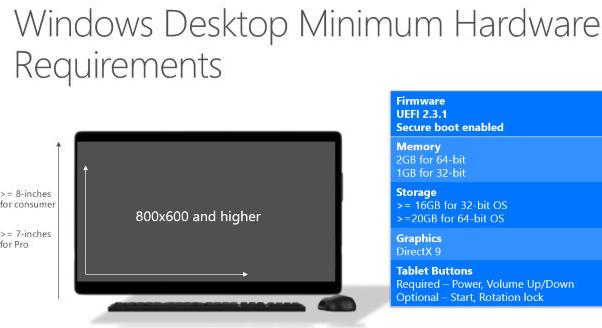
Windowsデスクトップの最低システム要件
ステップ2
ここであなたのシステムが新しいWindows 10と互換性があるか確認する必要があります。Windows 10 ISO technical previewのインストールを計画する前にシステム要件を確認しましょう:
  • もし現在使用しているシステムがWindows 8.1または最新のOSバージョンの場合は、Windows 10にはばっちりです。もしWindowsの他のバージョンを使用している場合、以下の全てがあるかを確認して下さい。
  • 1 GHz以上のプロセッサ
  • 1 GBのRAM (32 ビット) または、もし新しいOSの64ビットバージョンをインストールしたい場合は 2 GB の RAM
  • 16 GB (32 ビット) 以上の空き容量のあるハードディスク
  • WDDMドライバーを搭載した DirectX 9以上の グラフィックスデバイス
  • そして最も重要なことは、Microsoftアカウントを持っていることです。
これらに加え、Windows 10プレビューのインストールを妨げる、いくつかの制限があります。これらをMicrosoftのウェブサイトで確認し、Microsoft Windows 10と互換性のあるシステムを持っているのか確認しましょう。
Windows 10 ISOプレビューをインストールするにはISOファイルが必要です。Microsoftのウェブサイトからダウンロードすることができます。ダウンロードボタンをクリックしてダウンロードを開始します。ダウンロードが完了したら、ISOファイルをUSBスティックまたはDVDに移し、インストールに使います。
ここでWindows 10をインストールしたいデバイスにこのインストールメディアを取り付け、setup.exeファイルをダブルクリックします。いくつかの簡単なステップでプレビューをダウンロードできます。


Windows 10のインストール方法
Windows 10をインストールするのは簡単です。書いてある簡単なステップに従えば良いのです。しかし、覚えておくべき、いくつかの重要な点があります:
  • Windows 10のインストールは前もって計画を立てましょう。もし大切なものをどこか別の場所に安全に保管しておきたいのであればファイルをバックアップしましょう。OSをインストールする前にあなたのシステムを確認する必要があります。
  • プレビューをインストールしたら、起動させるよう、お知らせが表示されます。ソフトウェアのインストールにはどのキーも必要ないので簡単にできます。
  • Microsoftアカウントとパスワードを使ってWindows Insider Programにサインインします。ローカルアカウントを作成するオプションも提供されます。
しかし、もしISOファイルを使用して、Windows 10 Enterprise Insiderプレビューをインストールしたいのであれば、アンインストールできないことを覚えておきましょう。さらに、PCのパーティション復元を使用してOSの以前のバージョンに戻ることもできません。もし以前のバージョンに戻る必要がある時は、パソコンにすべてのプログラムとデータを、以前のOSとともに再インストールする必要があります。


利用規約を理解する
  • ほとんどの場合、ユーザーはアカウントを作成する前に、利用規約やプライバシーポリシーを読むことの重要さを無視しています。プライバシーポリシーや利用規約に書かれていることを知らないというミスを犯してはいけません。以下は利用規約とプライバシーポリシーを承諾すると、あなたが同意したことになる点のリストです:
  • ソフトウェアはクラッシュやデータ紛失、セキュリティ脆弱性、さらにデバイスへのダメージの原因になることがあります。
  • デバイスデータと利用詳細は製品とサービスの向上のため、自動的に開発会社とパートナーに送られます。
  • Microsoft社やプログラムからプロモーションの定期的な案内を受け取ることに同意します。
  • Windows Insider Programに参加したら、広告案内の受信を停止することができません。これらの配信を停止するにはプログラムを退会しなければいけません。
Windows 10 technical previewに何を期待しますか?
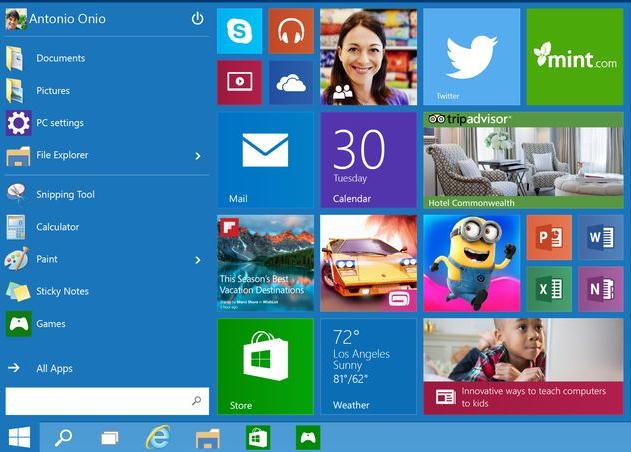
  • Windows 8のスタートメニューが戻ったのが分かるでしょう。しかし、以前よりさらに整理され、簡単に使用できるようになっています。
  • スタートメニューにいつもアクセスしたいタイルやアプリを固定できます。天気予報やニュース、次のアポイントのリマインダーやゲームなどをスタートメニューに固定し、簡単で素早いアクセスができます。
  • コンピューター内であってもウェブ上であっても、何でもどこでも検索できます。検索メニューに質問を追加するだけで、Windows 10がすべてやってくれます。スタートメニューを使って、電源を切ったり、アカウントを切り替えたり、プロフィール写真を変更したりできます。
もしあなたが本当のWindowsファンであるなら、Windows 10プレビューをインストールするべきです。しかし、プレビューをインストールするには情報に基づく決定をする必要があります。Microsoftのウェブサイトですべての関連情報を入手できます。